
Sugarizer peut être installé sur votre machine ou utilisé à travers un navigateur. Et une fois installée, l'application peut être utilisée aussi bien en mode connecté qu'en mode déconnecté. Cette flexibilité permet à chacun d'utiliser Sugarizer selon ses besoins et ses contraintes techniques. Découvrons cela de plus près.
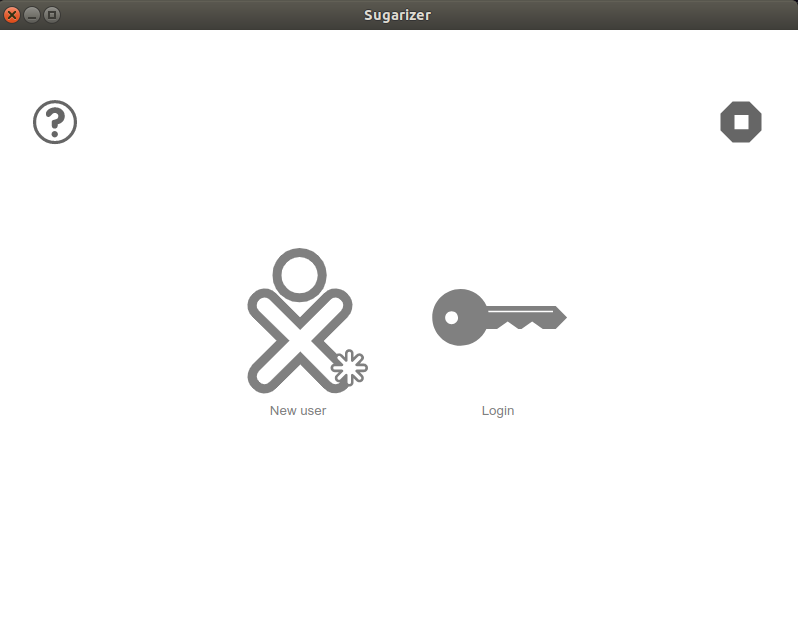
Vous pouvez choisir d'installer Sugarizer sur un ordinateur sous Windows, MacOS ou GNU/Linux, ou bien sur une tablette ou un mobile sous iOS ou Android. L'installation permet une utilisation optimale des ressources de l'appareil et offre une expérience fluide.
Sugarizer est également disponible en version web, accessible depuis n'importe quel navigateur. Cela signifie que vous pouvez utiliser Sugarizer sur tout appareil sans avoir besoin d'installer un logiciel supplémentaire.
Les mêmes fonctionnalités sont disponibles, que vous choisissiez l'application installée ou la version web.
La connexion de Sugarizer se fait via un serveur Sugarizer, qui peut être hébergé sur Internet ou sur un réseau privé, par exemple dans l'école. Ce serveur gère l'accès web et permet à l'application installée de se connecter.
Utiliser Sugarizer en mode déconnecté présente plusieurs avantages. Premièrement, vous pouvez accéder aux fonctionnalités de l'application sans avoir besoin d'une connexion Internet. Cela est particulièrement utile dans des environnements où l'accès au réseau est limité ou intermittent.
En mode déconnecté, toutes vos données sont stockées localement sur votre appareil, vous permettant de conserver le contrôle total de vos informations personnelles et de votre travail sans dépendre d'un serveur externe.
Être connecté lorsque vous utilisez Sugarizer offre des bénéfices supplémentaires. Si vous ne souhaitez pas installer l'application sur votre appareil, la version web de Sugarizer est une excellente solution. De plus, si plusieurs utilisateurs partagent le même appareil, être connecté permet à chacun d'avoir un compte différent et d'accéder à ses propres données.
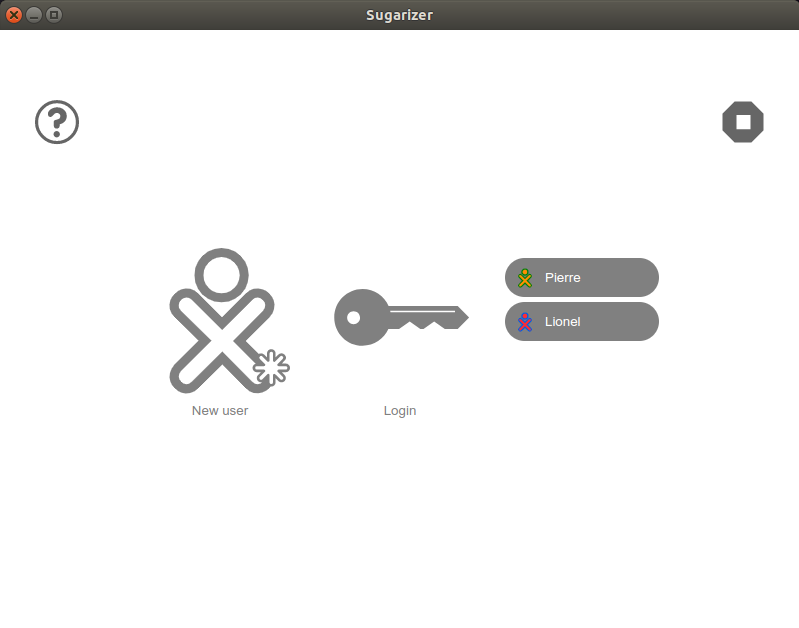
La connexion à un serveur permet également de sauvegarder vos données, offrant une protection contre la perte de données en cas de problème avec votre appareil. En outre, la fonctionnalité de partage d'activité de Sugarizer, qui permet la collaboration et l'apprentissage en groupe, nécessite une connexion à un serveur.
En étant connecté, vous pouvez aussi utiliser Sugarizer depuis plusieurs appareils, par exemple sur une tablette à l'école et sur un ordinateur à la maison, en retrouvant vos données sur chaque appareil.
Enfin, à l'école, être connecté permet la gestion et le suivi des activités pédagogiques par les enseignants.
Sur la version web, Sugarizer est nécessairement connecté, la création d'un nouveau compte ou la connexion à un compte existant s'effectuent dès le lancement.
Sur la version installée, lorsque vous créez un compte il est par défaut déconnecté. C'est ce qu'indique l'icône "Non connecté" sur la page d'accueil. Pour connecter l'application, il suffit de cliquer sur cet icône ou d'accéder à l'écran "Paramètres/Mon Serveur".
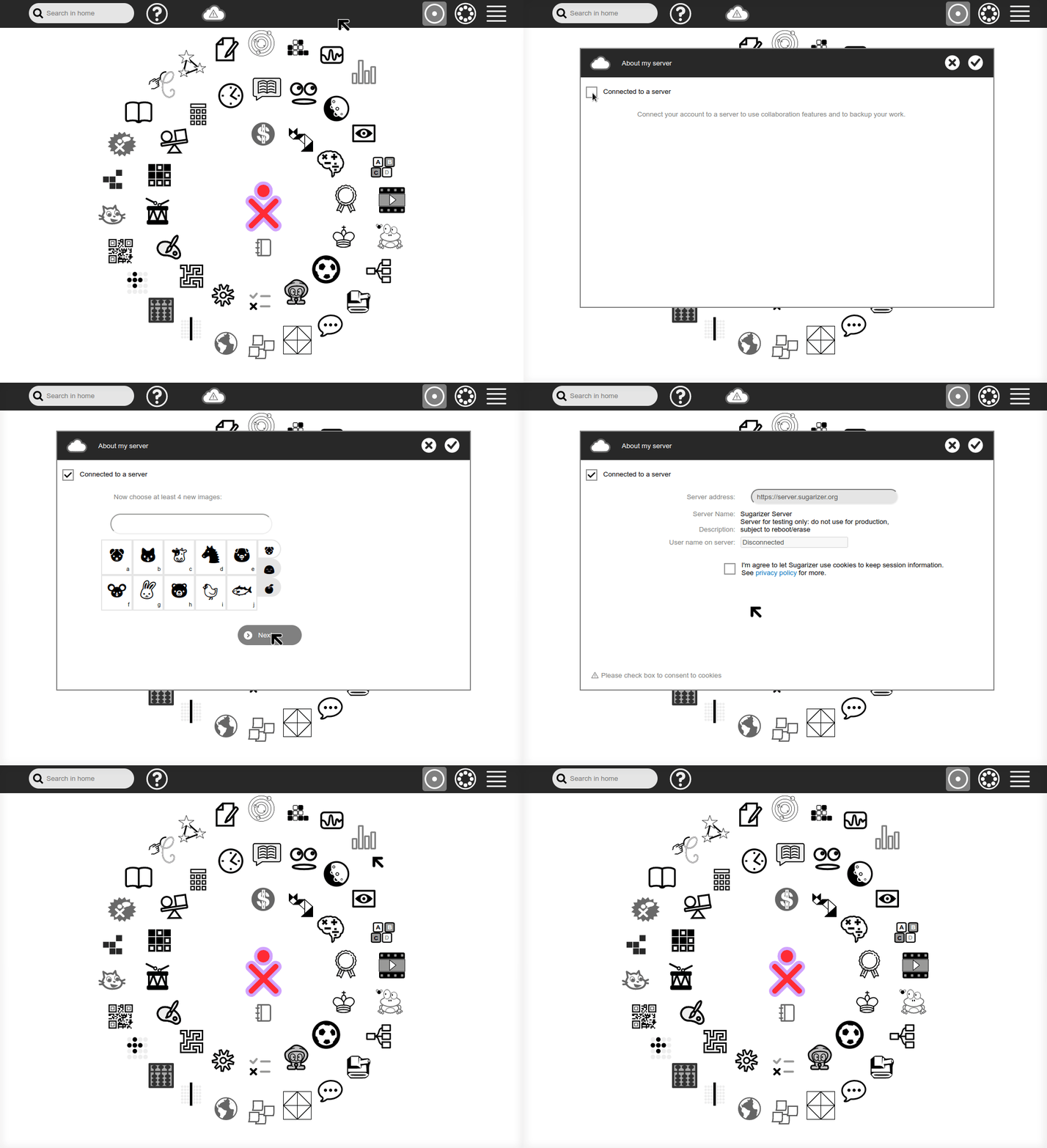
Si vous avez déjà un compte, vous pouvez aussi connecter l'application directement depuis l'écran de lancement.
Par défaut, Sugarizer est connecté à un serveur public, mais vous pouvez aussi choisir de vous connecter à un serveur privé.
Cela peut être un serveur Sugarizer hébergé par votre école ou votre organisation, ou un serveur Sugarizer que vous avez installé vous-même.
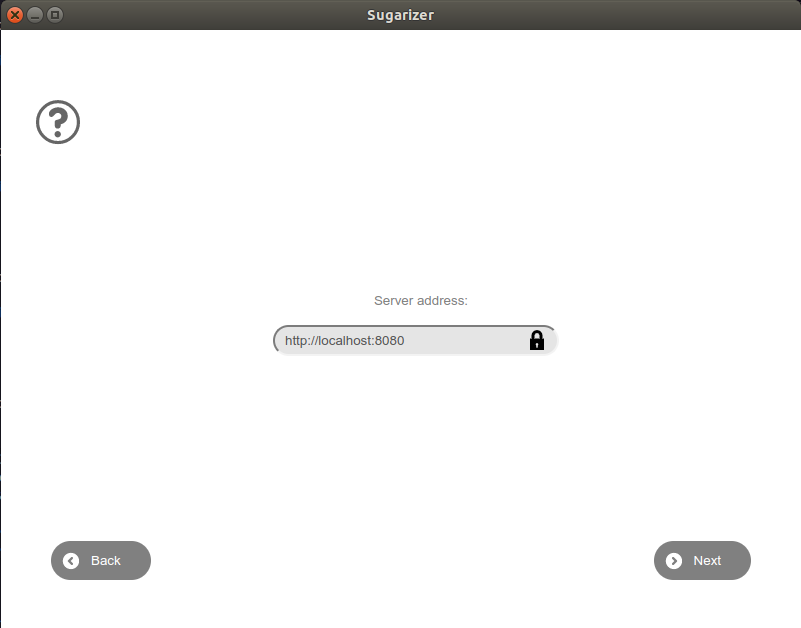
Changez simplement l'adresse du serveur lors du lancement pour vous connecter au serveur de votre choix.
Connecté ou déconnecté, installé ou non, Sugarizer permet à chaque utilisateur, qu'il soit élève, enseignant ou parent, de choisir la configuration qui lui convient le mieux pour une expérience d'apprentissage personnalisée.